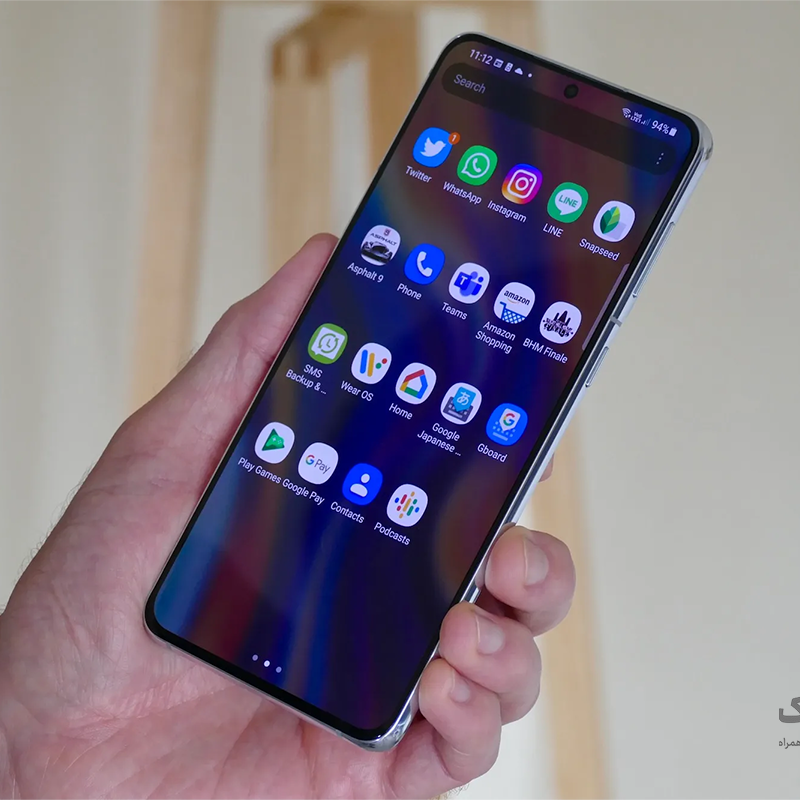


فضای ابری سامسونگ چیست و چگونه کار میکند؟
فضای ابری سامسونگ یا Samsung Cloud خدمتی مبتنی بر فضای ذخیرهسازی ابری است که به کاربران محصولات سامسونگ اجازه میدهد دادههای خود را بدون نیاز به سختافزارهای فیزیکی، در محیطی امن و قابل اعتماد ذخیره و مدیریت نمایند. این سرویس بر پایهی حساب سامسونگ (Samsung Account) عمل کرده و در نسخههای مختلف رابط کاربری One UI و مدلهای گوناگون گوشیهای هوشمند شرکت، قابل دسترسی است.
در زمان راهاندازی گوشی، با اتصال حساب کاربری سامسونگ، فضای ابری بهصورت خودکار فعال میشود. کاربر میتواند تعیین نماید کدام نوع از اطلاعات، از جمله تصاویر، مخاطبین، پیامکها، تنظیمات سیستم، اسناد، و حتی دادههای مربوط به اپلیکیشنها، در فضای ابری همگامسازی و نگهداری شود. این امکان نهتنها باعث حفظ امنیت اطلاعات میگردد، بلکه در زمان تغییر دستگاه یا ریست فکتوری نیز فرآیند بازیابی را بسیار ساده میسازد.
یکی از ویژگیهای قابل توجه در فضای ابری سامسونگ، امکان انتخاب دقیق نوع دادههایی است که باید پشتیبانگیری شوند. این سطح از شخصیسازی سبب میشود فضای تخصیصیافته بهطور بهینه استفاده گردد. همچنین، همگامسازی اطلاعات میان چند دستگاه سامسونگ با استفاده از همین حساب کاربری صورت میپذیرد؛ بهعنوان نمونه، اگر کاربر تصویری را در یک دستگاه ذخیره نماید، همان تصویر در سایر دستگاههای همحساب نیز قابل مشاهده خواهد بود.
در نسخههای اخیر، با توجه به تغییر سیاستهای سامسونگ، بخشی از قابلیتهای سابق فضای ابری همچون همگامسازی گالری، به سرویسهای دیگر نظیر OneDrive منتقل شدهاند. این تصمیم با هدف بهینهسازی و یکپارچهسازی خدمات ابری با سیستمعامل اندروید و نرمافزارهای شرکت مایکروسافت اتخاذ شده است. بااینحال، همچنان بسیاری از امکانات دیگر در Samsung Cloud فعال هستند و برای کاربران اهمیت بالایی دارند.
فضای ابری سامسونگ نهتنها از منظر ذخیرهسازی اهمیت دارد، بلکه در بازیابی اطلاعات نیز نقشی کلیدی ایفا میکند. در صورت حذف یا گم شدن اطلاعات از روی گوشی، یا حتی آسیب فیزیکی به دستگاه، کاربر میتواند با ورود مجدد به حساب سامسونگ خود، تمامی دادههای ذخیرهشده را بازیابی نماید. این فرایند، بدون نیاز به نرمافزار اضافی و از طریق تنظیمات داخلی دستگاه یا نسخهی وب این سرویس امکانپذیر است.
نحوه ورود به فضای ابری سامسونگ و دسترسی به اطلاعات
ورود به فضای ابری سامسونگ فرآیندی ساده و در عین حال کاربردی است. این اقدام از دو مسیر امکانپذیر است: نخست از طریق تنظیمات داخلی دستگاه و دوم با مراجعه به نسخهی تحت وب این سرویس.
در روش نخست، کاربر میتواند با دنبال کردن مسیر:
Settings > Accounts and Backup > Samsung Cloud
وارد محیط مدیریت فضای ابری سامسونگ شود. در این بخش، اطلاعاتی همچون میزان فضای استفادهشده، بخشهای مختلفی که همگامسازی شدهاند، لیست آخرین بکاپها و تنظیمات مربوط به همگامسازی مشاهده میگردد. همچنین، با انتخاب گزینههای مختلف میتوان عملیات پشتیبانگیری یا بازیابی را نیز بهصورت دستی انجام داد.
اما برای کاربرانی که دسترسی به گوشی ندارند یا تمایل دارند فایلهای خود را از طریق رایانه مدیریت نمایند، سامسونگ نسخهی تحت وب این سرویس را نیز ارائه داده است. برای این منظور، کافی است به نشانی:
https://support.samsungcloud.com
مراجعه شود. در این صفحه، با وارد کردن حساب سامسونگ، امکان مشاهده، دانلود، حذف یا بررسی اطلاعات ذخیرهشده در فضای ابری فراهم میشود. این قابلیت خصوصاً در شرایطی که کاربر دسترسی مستقیم به تلفن همراه ندارد، اهمیت زیادی مییابد.
در بسیاری از موارد، استفاده از فضای ابری سامسونگ، بهعنوان جایگزینی مطمئن برای حافظه داخلی دستگاه یا حتی کارتهای حافظه خارجی عمل مینماید. بهویژه آنکه همگامسازی خودکار در بازههای زمانی مشخص، موجب میشود اطلاعات بدون دخالت کاربر، بهصورت پیوسته ذخیره و بهروزرسانی شوند.
نکته مهم دیگر آن است که اطلاعات ذخیرهشده در فضای ابری، رمزنگاری شده و تنها با حساب اصلی سامسونگ قابل بازیابیاند. این ویژگی امنیتی، احتمال دسترسی غیرمجاز به اطلاعات شخصی را بهحداقل میرساند.
چگونه فضای ابری سامسونگ را فعال یا غیرفعال کنیم؟
فعالسازی یا غیرفعالسازی فضای ابری سامسونگ یکی از اقدامات کلیدی برای کنترل مصرف منابع و مدیریت دادههای شخصی محسوب میشود. اگرچه این سرویس بهصورت پیشفرض بر روی بسیاری از گوشیهای سامسونگ فعال است، اما کاربران میتوانند با چند مرحله ساده، وضعیت آن را به دلخواه خود تغییر دهند.
مراحل فعالسازی فضای ابری سامسونگ:
1. ورود به تنظیمات دستگاه (Settings).
2. انتخاب گزینه Accounts and Backup.
3. لمس گزینه Samsung Cloud.
4. ورود به حساب سامسونگ یا ایجاد حساب جدید.
5. انتخاب موارد مورد نظر برای همگامسازی نظیر تصاویر، پیامکها، برنامهها و...
با طی کردن این مسیر، فضای ابری بهصورت کامل برای کاربر فعال خواهد شد. همچنین امکان انتخاب نوع دادههایی که نیاز به پشتیبانگیری دارند، وجود دارد. کاربر میتواند تنظیم کند که اطلاعات در چه بازههایی و با چه شرایطی (مثلاً تنها از طریق Wi-Fi) ذخیره شوند.
نحوه غیرفعالسازی فضای ابری سامسونگ:
در شرایطی که کاربر تمایلی به استفاده از این سرویس ندارد یا ترجیح میدهد اطلاعاتش تنها در حافظه داخلی باقی بمانند، امکان غیرفعالسازی آن نیز فراهم شده است. برای انجام این کار، باید:
1. مجدداً وارد بخش Samsung Cloud شوید.
2. از لیست موارد فعال، تیک گزینههایی مانند «Gallery Sync» یا «Contacts Backup» را بردارید.
3. در صورت نیاز به حذف کل دادهها، از گزینه Delete backup data استفاده کنید.
4. در نهایت، خروج از حساب کاربری سامسونگ نیز باعث غیرفعال شدن فضای ابری خواهد شد.
این عملیات نهتنها مانع همگامسازی مجدد اطلاعات میگردد، بلکه در صورت حذف نسخههای پشتیبان، فضای ذخیرهسازی ابری نیز خالی خواهد شد.
نکته قابلتوجه آن است که اگرچه غیرفعالسازی باعث توقف ذخیرهسازی اطلاعات جدید میشود، اما اطلاعات قبلی تا زمان حذف دستی همچنان در فضای ابری باقی خواهند ماند.
بازیابی فضای ابری سامسونگ
یکی از مهمترین مزایای استفاده از فضای ابری، قابلیت بازیابی اطلاعات در مواقع ضروری است. فضای ابری سامسونگ نیز در این زمینه عملکرد مناسبی از خود نشان داده است. زمانی که کاربران به دلایل مختلف مانند ریست فکتوری، تعویض گوشی یا حذف ناخواسته فایلها به اطلاعات قبلی خود نیاز دارند، بخش بازیابی دادهها از طریق سامسونگ کلاد در دسترس خواهد بود.
روشهای بازیابی اطلاعات از Samsung Cloud:
1. از طریق تنظیمات گوشی سامسونگ:
o کاربر از طریق مسیر Settings، سپس Accounts and Backup و نهایتاً ورود به بخش Samsung Cloud، به گزینهای با عنوان «بازگردانی دادهها» دسترسی خواهد داشت که امکان بازیابی اطلاعات پشتیبانگیریشده را فراهم میسازد.
o در این بخش، نوع اطلاعاتی که قصد بازیابی آنها وجود دارد (شامل مخاطبین، تقویم، گالری، پیامها و...) بهصورت جداگانه انتخاب شده و فرآیند بازیابی آغاز میگردد.
o بسته به حجم فایلها و سرعت اینترنت، این فرآیند ممکن است چند دقیقه به طول بیانجامد.
2. از طریق نسخه وب فضای ابری سامسونگ:
o از طریق مراجعه به نشانی اینترنتی https://support.samsungcloud.com و ورود به حساب سامسونگ، کاربران قادر خواهند بود به محیط مدیریتی دادهها دست یافته و اطلاعات ذخیرهشده در فضای ابری خود را مشاهده یا ساماندهی نمایند.
o در صورت همگامسازی قبلی، امکان مشاهده و دانلود مجدد برخی فایلها مانند تصاویر و ویدئوها وجود دارد.
3. بازیابی خودکار هنگام تنظیم گوشی جدید:
o هنگام راهاندازی اولیه گوشی جدید سامسونگ، در صورت ورود به همان حساب سامسونگ و فعالسازی گزینهی بازیابی، اطلاعات بهطور خودکار از فضای ابری به دستگاه جدید منتقل میشود.
o این روش سریعترین راه برای انتقال تنظیمات و دادهها از یک گوشی به گوشی دیگر به شمار میآید.
نکات تکمیلی:
- اطلاعاتی که در بخش همگامسازی ثبت نشدهاند، قابل بازیابی نخواهند بود.
- برخی دادهها نظیر برنامهها یا فایلهای بزرگ ممکن است تنها با ابزار Smart Switch سامسونگ یا پشتیبانگیریهای محلی قابل بازگشت باشند.
- نسخههای پشتیبان پس از مدتی عدم استفاده ممکن است بهطور خودکار حذف شوند؛ لذا کاربران باید نسبت به وضعیت همگامسازی و تاریخچه نسخههای پشتیبان، آگاهی کامل داشته باشند.
چگونه فضای ابری سامسونگ را خالی کنیم؟
یکی از دغدغههای رایج کاربران، پر شدن فضای ذخیرهسازی ابری در گوشی سامسونگ است؛ بهویژه زمانیکه کاربران بهصورت خودکار دادههای متنوعی را همگامسازی میکنند. در چنین شرایطی، آشنایی با روشهای خالی کردن فضای ابری سامسونگ میتواند به بهینهسازی عملکرد دستگاه و افزایش سرعت پشتیبانگیری کمک کند.
مراحل پاکسازی فضای ابری سامسونگ:
1. ورود به بخش Samsung Cloud :
2. با پیمودن مسیر Settings، سپس Accounts and Backup و در ادامه انتخاب گزینهی Samsung Cloud، دسترسی به فضای کاربری این سرویس ابری برای مدیریت اطلاعات فراهم میگردد.
3. بررسی فضای اشغالشده:
o میزان فضای اشغالشده توسط هر نوع داده (تصاویر، پیامها، فایلها و...) نمایش داده میشود. این اطلاعات کمک میکند تا کاربران بدانند کدام دسته از فایلها بیشترین فضا را مصرف کردهاند.
4. حذف دستی فایلها:
o با انتخاب گزینه "Manage storage"، امکان مشاهده لیست فایلهای پشتیبانگیریشده وجود دارد. از این طریق میتوان دادههای غیرضروری یا قدیمی را انتخاب و حذف نمود.
5. غیرفعالسازی همگامسازی خودکار:
o در صورتیکه کاربر تمایلی به ادامهی ذخیرهسازی دادهها در فضای ابری ندارد، میتواند همگامسازی برخی آیتمها مانند تصاویر یا اسناد را غیرفعال نماید. این اقدام موجب جلوگیری از مصرف بیشازحد فضای ابری میشود.
6. استفاده از سایر ابزارهای سامسونگ برای پاکسازی:
o در برخی نسخههای رابط کاربری، بخشی تحت عنوان Samsung Cloud Drive وجود دارد که مدیریت فایلها از طریق آن سادهتر است. همچنین گزینهای برای حذف کلیه فایلهای قدیمی تنها با یک لمس نیز ارائه شده است.
7. استفاده از نسخه وب برای مدیریت پیشرفتهتر:
o ورود به نسخهی تحتوب Samsung Cloud امکان حذف و بارگذاری فایلها را بهصورت دقیقتری فراهم میسازد. این روش بهویژه برای کاربران حرفهایتر توصیه میشود.
نکته تکمیلی:
در صورتی که حجم زیادی از فایلهای رسانهای (مانند تصاویر و ویدیوها) در فضای ابری ذخیره شده باشد، میتوان با انتقال آنها به پلتفرمهای دیگر مانند Google Photos یا OneDrive فضای خالی بیشتری در Samsung Cloud ایجاد کرد.
حذف فضای ابری سامسونگ
در برخی مواقع، کاربران تصمیم میگیرند به دلایل مختلفی مانند حفظ حریم خصوصی، آزادسازی منابع یا عدم استفاده از خدمات ابری، حذف فضای ابری سامسونگ را در اولویت قرار دهند. حذف کامل این سرویس، به معنای غیرقابلدسترس شدن کلیه فایلهای ذخیرهشده در فضای ابری خواهد بود. لذا پیش از اقدام، باید نسخهای پشتیبان از دادههای موردنیاز تهیه شود.
مراحل حذف فضای ابری سامسونگ:
1. غیرفعال کردن همگامسازی حساب:
o در گام نخست، از مسیر Settings > Accounts and Backup > Samsung Cloud وارد شده و گزینهی Sync and Auto Backup را غیرفعال کنید. این اقدام از ادامهی همگامسازی دادهها جلوگیری میکند.
2. خروج از حساب سامسونگ یا حذف آن:
o در صورتیکه فضای ابری بهصورت کامل موردنیاز نباشد، کاربر میتواند از حساب سامسونگ خارج شده یا آن را حذف کند. با این کار، دسترسی به دادههای ذخیرهشده در فضای ابری نیز متوقف میشود.
3. حذف دادهها از فضای ابری:
o با ورود به بخش Manage Storage یا نسخهی تحتوب Samsung Cloud، امکان حذف فایلهای پشتیبانگیریشده فراهم است. در این مرحله کاربر باید با دقت فایلهای موردنظر را انتخاب و حذف کند.
4. درخواست حذف دائمی حساب ابری:
o برخی کاربران تمایل دارند حساب فضای ابری سامسونگ را بهطور کامل از سرورهای سامسونگ پاک کنند. در این صورت، لازم است از طریق پشتیبانی سامسونگ درخواست رسمی برای حذف کامل حساب ابری ارسال شود.
5. بازنشانی تنظیمات همگامسازی دستگاه:
o پس از حذف فضای ابری، توصیه میشود تنظیمات همگامسازی گوشی نیز بازنشانی شود تا از ثبت ناخواستهی دادهها در آینده جلوگیری گردد.
هشدار:
حذف فضای ابری سامسونگ یک اقدام غیرقابل بازگشت محسوب میشود. در نتیجه، بهتر است پیش از هرگونه حذف دائمی، فایلها و اطلاعات ضروری در حافظه داخلی یا سایر سرویسهای ابری معتبر ذخیره گردد.
تفاوت فضای ابری سامسونگ با گوگل درایو
با گسترش روزافزون فناوریهای ذخیرهسازی آنلاین، دو نام شناختهشده یعنی فضای ابری سامسونگ و Google Drive به گزینههایی محبوب برای کاربران تبدیل شدهاند. هرچند این دو سرویس در نگاه نخست مشابه به نظر میرسند، اما تفاوتهای قابلتوجهی در ساختار، خدمات و یکپارچگی با سیستمعاملها دارند.
۱. محیط کاربری و یکپارچگی با دستگاهها
- فضای ابری سامسونگ بهصورت اختصاصی برای دستگاههای سامسونگ طراحی شده و با رابط کاربری One UI کاملاً هماهنگ است. این فضا در تنظیمات داخلی گوشی بهسادگی قابلمدیریت است و با امکاناتی مانند همگامسازی خودکار عکسها، ویدیوها، یادداشتها و پیامکها شناخته میشود.
- در مقابل، Google Drive بهعنوان بخشی از اکوسیستم گوگل، روی تمام دستگاههای اندرویدی و حتی iOS در دسترس است. کاربران میتوانند از طریق اپلیکیشن اختصاصی یا نسخهی تحتوب این سرویس، به فایلهای خود دسترسی داشته باشند.
۲. حجم فضای رایگان و پلنهای پرداختی
- سامسونگ به کاربران خود معمولاً ۵ گیگابایت فضای ذخیرهسازی رایگان ارائه میدهد که بیشتر برای پشتیبانگیری دادههای سیستم و گالری کافی است. پلنهای ارتقاء این فضا از طریق Samsung Pass قابل تهیهاند.
- سرویس Google One نیز ۱۵ گیگابایت فضای رایگان در اختیار کاربر قرار میدهد که میان Gmail، Google Drive و Google Photos تقسیم میشود. کاربران میتوانند با خرید اشتراک، این فضا را به ۱۰۰ گیگابایت، ۲۰۰ گیگابایت یا حتی بیشتر افزایش دهند.
۳. امکانات پشتیبانگیری و همگامسازی
- فضای ابری سامسونگ تمرکز ویژهای بر پشتیبانگیری خودکار از اطلاعات دستگاه (شامل پیامها، تماسها، تنظیمات و...) دارد. این ویژگی باعث میشود هنگام تعویض یا ریست دستگاه، اطلاعات بهراحتی بازیابی شوند.
- در سوی دیگر، Google Drive با Google Backup امکاناتی مشابه ارائه میدهد، اما ویژگی برجسته آن ذخیرهسازی دستی یا خودکار انواع فایلها با پشتیبانی از فرمتهای متنوع و قابلیت اشتراکگذاری حرفهای است.
۴. امنیت و حریم خصوصی
- سامسونگ از سیستم Samsung Knox برای محافظت از دادههای فضای ابری استفاده میکند. این فناوری در سطح سختافزاری و نرمافزاری امنیت چندلایهای فراهم میسازد.
- گوگل نیز با استفاده از رمزگذاری سرتاسری (End-to-End Encryption) و احراز هویت دومرحلهای، امنیت مناسبی برای دادههای کاربران خود فراهم کرده است.
۵. کاربردهای پیشرفته و محدودیتها
- فضای ابری سامسونگ، به دلیل تمرکز بر کاربردهای داخلی سیستم و محدود بودن به دستگاههای سامسونگ، گزینهای مناسب برای کسانی است که تنها در اکوسیستم این برند فعالیت دارند.
- در حالی که Google Drive از منظر تطبیقپذیری، انعطافپذیری بیشتر، امکان کار گروهی، اشتراکگذاری فایل با لینک و استفاده در پروژههای تجاری، گزینهای جامعتر به شمار میآید.
جمعبندی و نکات پایانی درباره فضای ابری سامسونگ
فضای ابری سامسونگ به عنوان یکی از اجزای کلیدی اکوسیستم این برند، امکانات متنوعی را برای کاربران فراهم کرده است که مدیریت دادهها را سادهتر، ایمنتر و منعطفتر میسازد. این سرویس به کاربران اجازه میدهد تا اطلاعات مهم خود را در فضایی آنلاین ذخیره کرده و در هر زمان و مکان به آن دسترسی داشته باشند.
نقاط قوت فضای ابری سامسونگ
- سهولت استفاده: با طراحی یکپارچه در تنظیمات گوشیهای سامسونگ، استفاده از فضای ابری برای همه کاربران آسان شده است.
- امنیت دادهها: دادههای ذخیره شده با استفاده از رمزنگاری و پروتکلهای امنیتی محافظت میشوند که حفظ حریم خصوصی را تضمین میکند.
- امکانات گسترده: قابلیتهای پشتیبانگیری خودکار، بازیابی اطلاعات، همگامسازی خودکار و اشتراکگذاری فایلها از جمله ویژگیهای مهم این سرویس به شمار میروند.
محدودیتها و نکات قابل توجه
- فضای رایگان محدود است و برای کاربران حرفهای ممکن است نیاز به خرید فضای اضافی وجود داشته باشد.
- وابستگی به حساب سامسونگ و اتصال اینترنت برای استفاده کامل از سرویس.
- برخی کاربران ممکن است ترجیح دهند از سرویسهای ابری دیگر برای سازگاری بیشتر با دستگاههای مختلف استفاده کنند.
توصیههای کاربردی برای کاربران
- همواره از دادههای مهم نسخه پشتیبان تهیه کنید.
- فضای ابری را به طور منظم مدیریت و پاکسازی نمایید تا از پر شدن ناگهانی و کاهش عملکرد جلوگیری شود.
- با آشنایی دقیق با تنظیمات و قابلیتهای سرویس، بهترین استفاده را از فضای ابری سامسونگ داشته باشید.




پربازدیدترین پستها

.jpg)


تمامی حقوق محفوظ است © 2022